Менеджер файлов для станков SYIL
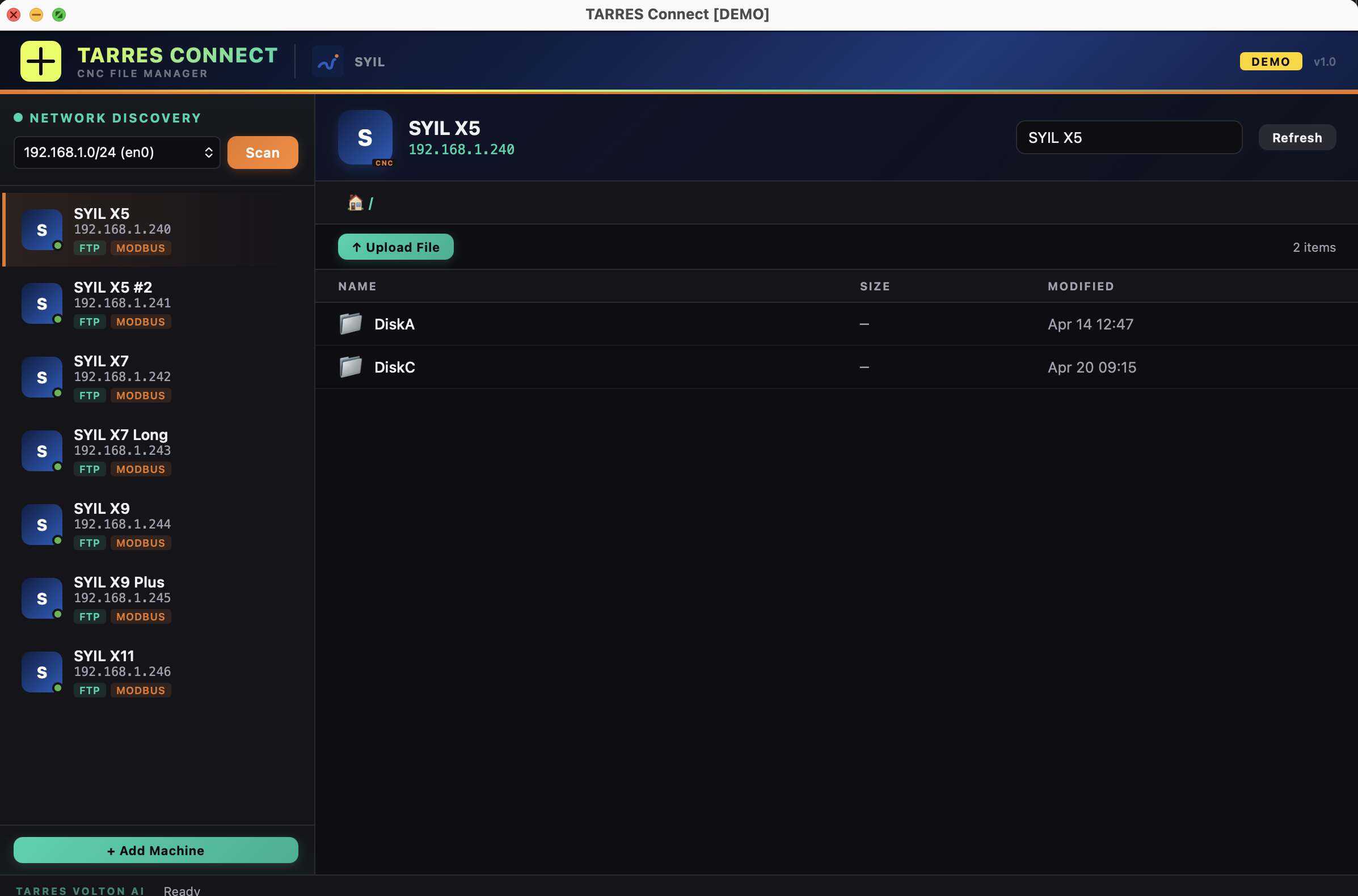
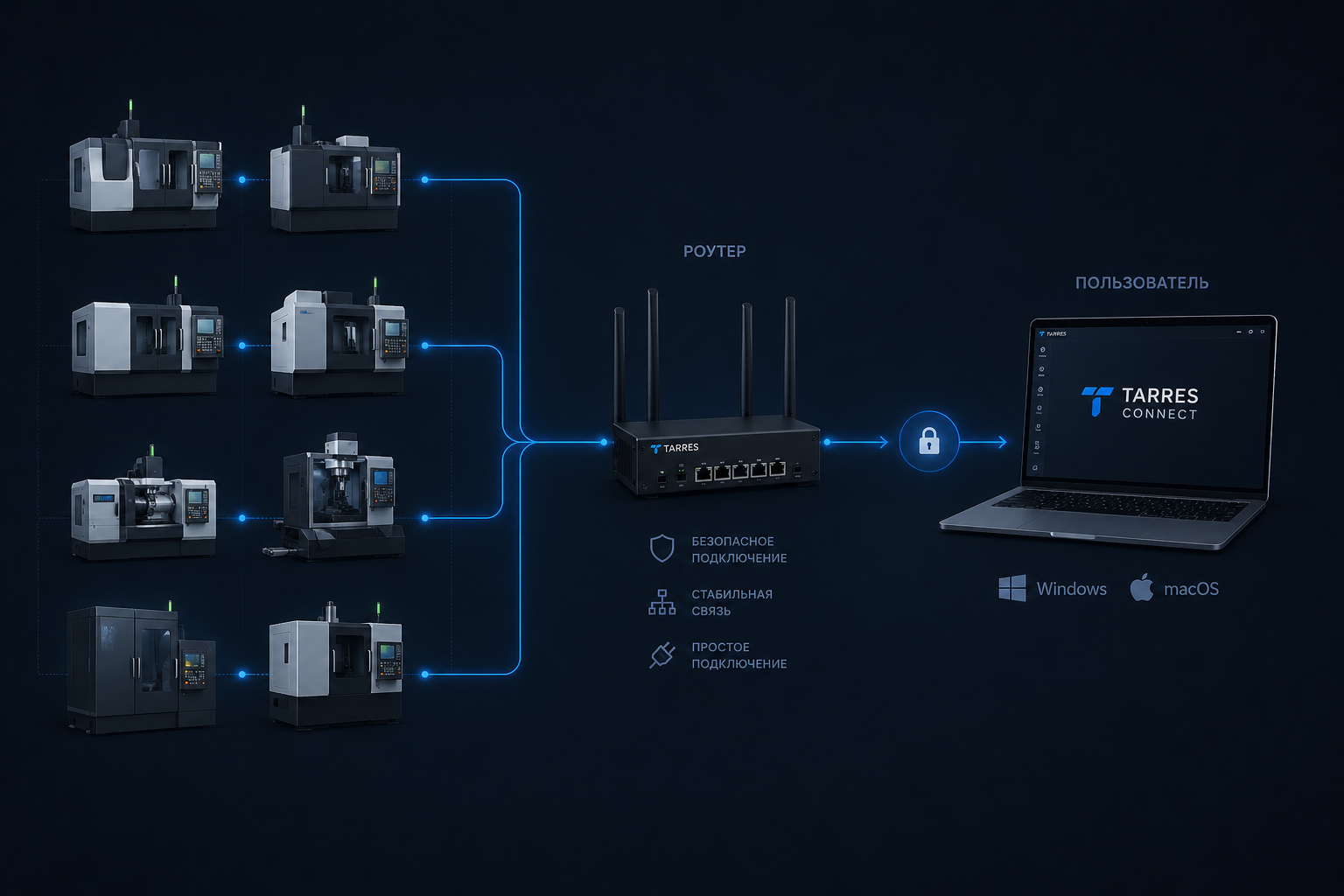
Автоматический поиск контроллеров Syntec в локальной сети, загрузка и скачивание NC-программ напрямую со станка.
Установка одной командой
Откройте Terminal (Cmd + Space, введите Terminal, нажмите Enter) и вставьте:
Установка через PowerShell
Откройте PowerShell (правый клик по Пуск → Терминал) и вставьте:
Инструкция по подключению
Пошаговое руководство для подключения станка SYIL к сети
1 Настройка роутера
Ограничьте диапазон DHCP на роутере, чтобы он не выдавал IP-адреса, которые мы зарезервируем для станков. Это предотвратит конфликт адресов.
1.1 Узнайте IP-адрес вашего роутера
Нажмите Win + R, введите cmd и нажмите Enter.
В командной строке введите:
Найдите строку Default Gateway (Основной шлюз) — это IP вашего роутера.
Нажмите Cmd + Space, введите Terminal и нажмите Enter.
В терминале введите:
В строке gateway будет IP вашего роутера.
Или откройте Системные настройки → Сеть → Wi-Fi (или Ethernet) → Подробнее → TCP/IP — адрес роутера указан в поле Маршрутизатор.
| Роутер | IP по умолчанию |
|---|---|
| TP-Link | 192.168.1.1 |
| Keenetic | 192.168.1.1 |
| ASUS | 192.168.1.1 |
| D-Link | 192.168.0.1 |
| Mikrotik | 192.168.88.1 |
1.2 Войдите в настройки роутера
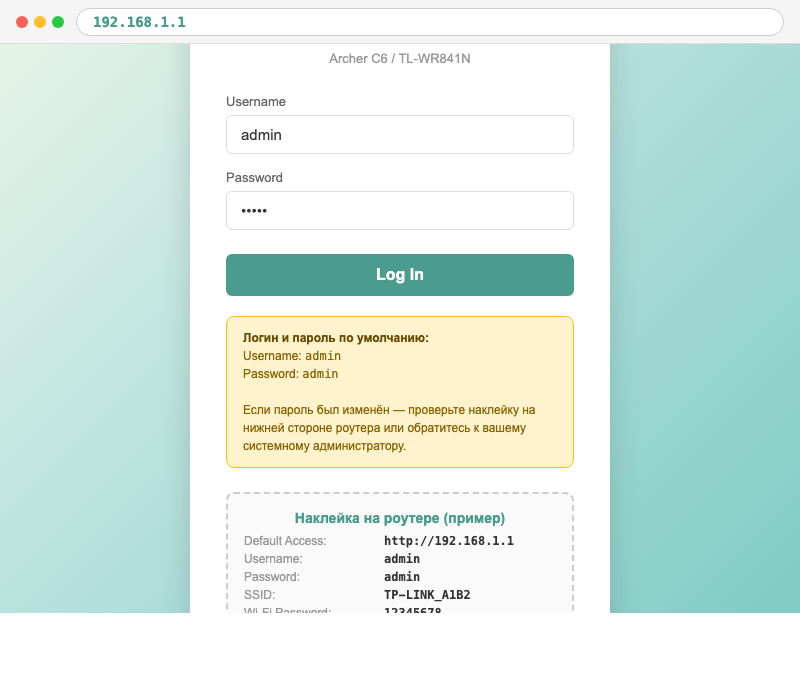
Откройте браузер и введите IP роутера в адресную строку. Логин и пароль по умолчанию обычно
admin /
admin
— посмотрите на наклейке на нижней стороне роутера.
Важно: вы должны быть подключены к этому роутеру (по Wi-Fi или кабелю), чтобы открыть настройки.
1.3 Ограничьте диапазон DHCP
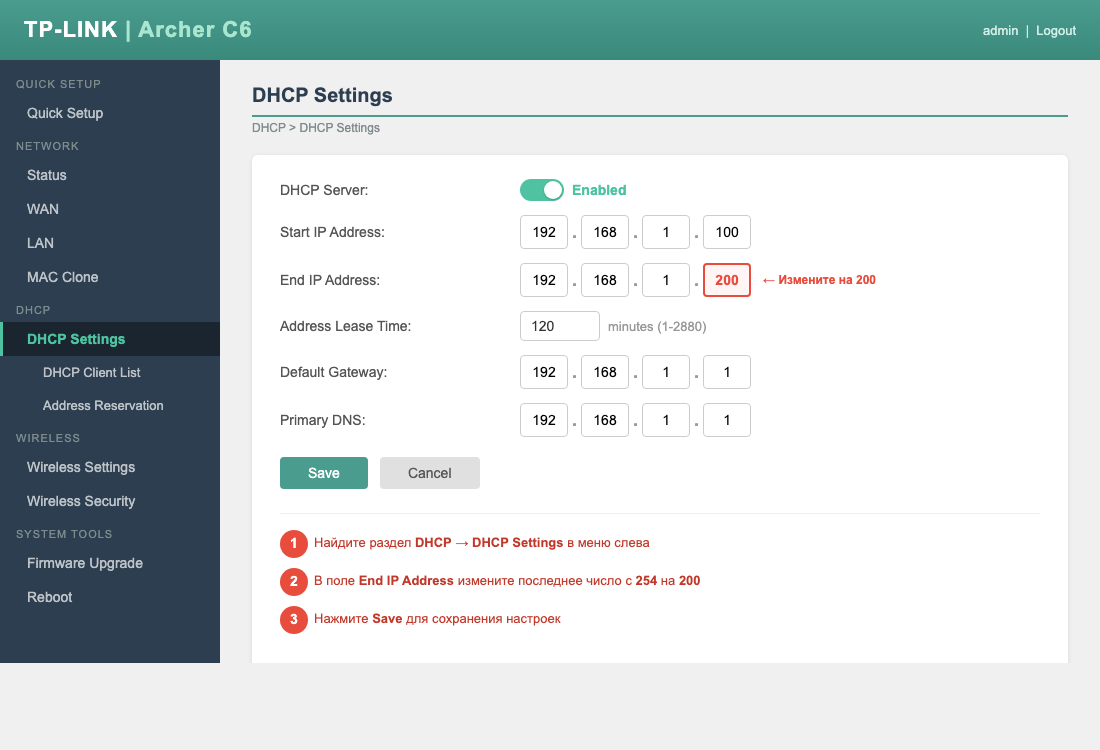
Перейдите в DHCP → DHCP Settings и измените
End IP Address с 254
на 200.
Нажмите Save.
После этого адреса 201–254 будут зарезервированы для станков с фиксированными IP. Телефоны, ноутбуки и другие устройства продолжат работать на адресах 100–200 как обычно.
Ваша сеть после настройки
2 Настройка сети на станке
Подключите станок SYIL к роутеру Ethernet-кабелем и задайте фиксированный IP-адрес на контроллере Syntec.
2.1 Подключите Ethernet-кабель
Соедините Ethernet-порт на задней панели станка SYIL с любым свободным портом на роутере обычным сетевым кабелем (патч-корд RJ-45). Кабель должен быть не длиннее 100 метров.
Станок должен быть включён. Wi-Fi на контроллере Syntec отсутствует — только проводное подключение.
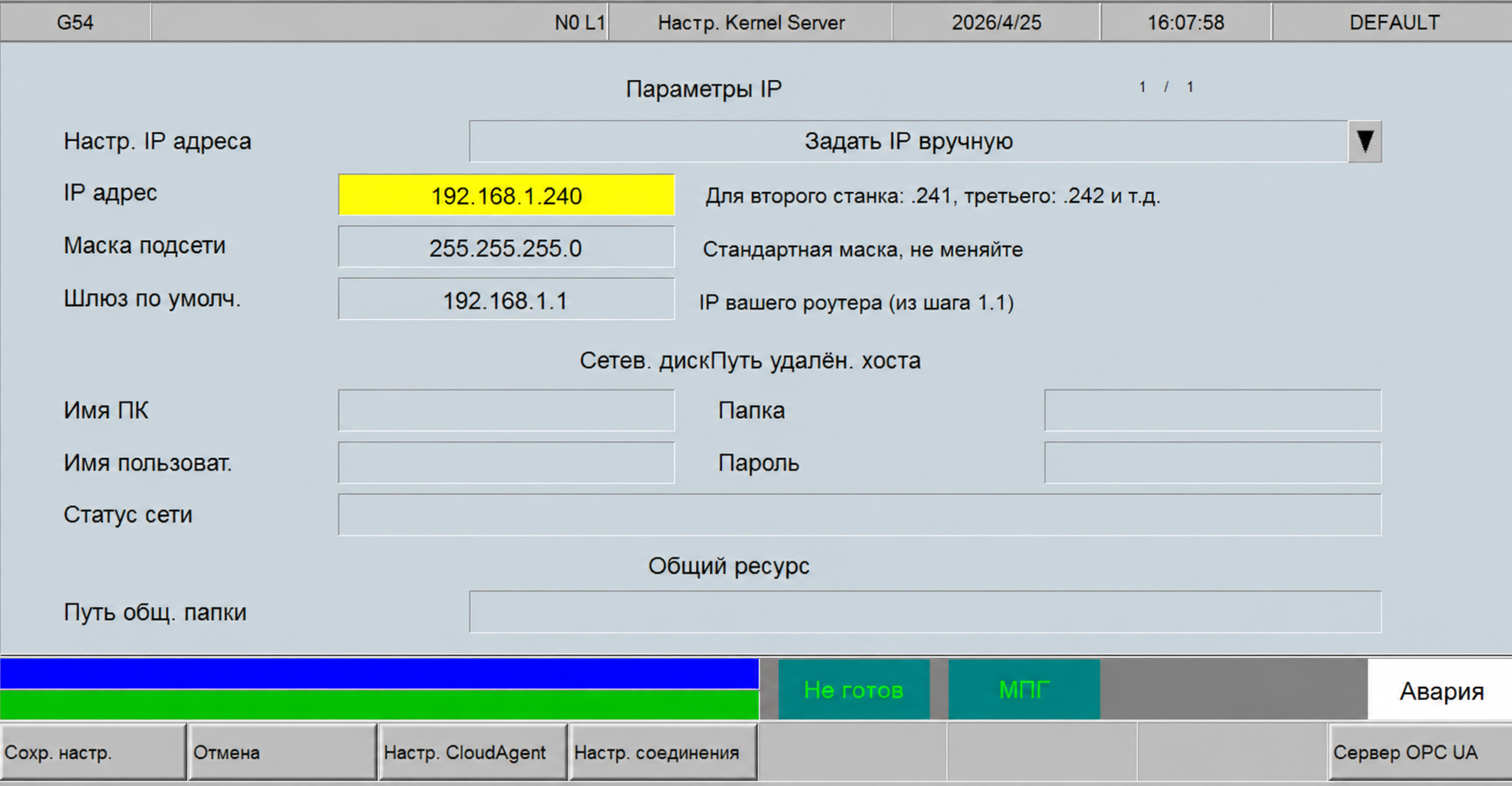
2.2 Настройте IP-адрес на контроллере
На экране контроллера перейдите: F5 Maintain → F2 Set Kernel Server → Network (путь может отличаться в зависимости от версии прошивки)
Заполните поля:
| Поле | Значение | Пояснение |
|---|---|---|
| IP Address | 192.168.1.240 | Для второго станка: .241, третьего: .242 и т.д. |
| Subnet Mask | 255.255.255.0 | Стандартная маска, не меняйте |
| Default Gateway | 192.168.1.1 | IP вашего роутера (из шага 1.1) |
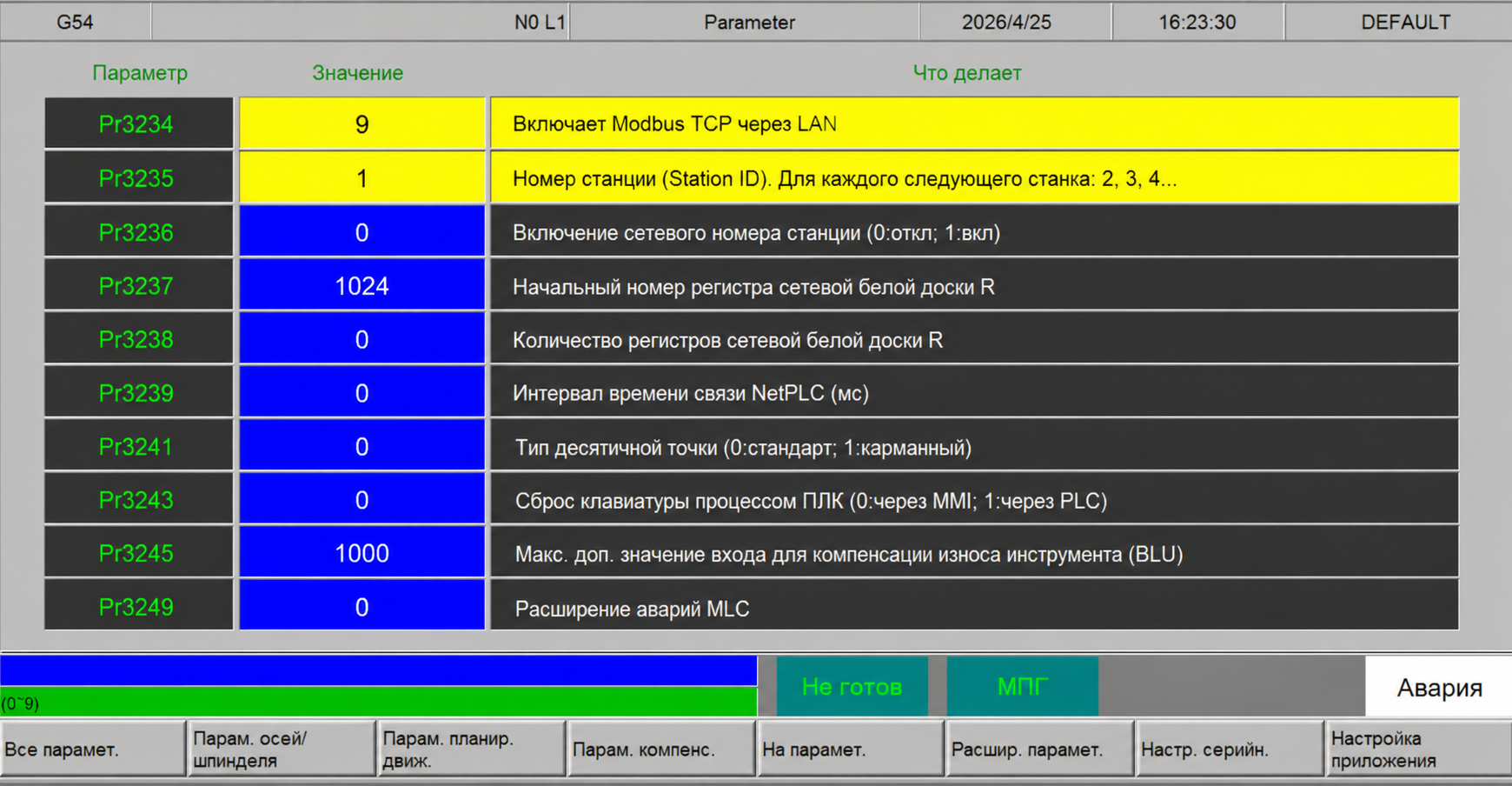
2.3 Включите Modbus TCP
На этом же экране или в разделе параметров (F7 Sys.Admin → Parameters) задайте:
| Параметр | Значение | Что делает |
|---|---|---|
Pr3234 |
9 |
Включает Modbus TCP через LAN |
Pr3235 |
1 |
Номер станции (Station ID). Для каждого следующего станка: 2, 3, 4... |
Параметры Pr3234 и Pr3235 вступают в силу только после перезагрузки (reboot) станка. Выключите и включите станок или используйте Reboot в меню.
2.4 Проверьте подключение
После перезагрузки станка откройте командную строку на компьютере и выполните:
Откройте командную строку: нажмите Win + R, введите cmd и нажмите Enter.
Откройте Terminal: нажмите Cmd + Space, введите Terminal и нажмите Enter.
Если видите ответы (Reply from 192.168.1.240) — станок в сети, всё работает. Если "Request timed out" — проверьте кабель, IP-адрес и что станок включён.
3 Проверка подключения
Запустите TARRES Connect, просканируйте сеть и убедитесь что станок найден. Если вы ещё не установили приложение — вернитесь к разделу установки выше.